SIM:RACEHUB
Quiz starten →
Tools & Apps · Eigenentwicklung
PITDOCK Logo

PITDOCK Dash

Fünf SimHub-Dashboards für fünf Display-Formate — plus ein Begleit-Plugin, das sich merkt, wie du jedes einzelne Auto in jedem einzelnen Sim angezeigt haben willst. Entstanden, weil ich für mein eigenes Rig kein Dashboard gefunden habe, das gleichzeitig auf ein 5-Zoll-Display und auf einen Ultrawide passt.

Öffentliche Beta 0.45.0 Kostenlos 5 Dashboards + Plugin 8,7 MB Braucht SimHub

🌐 This page in English →

PITDOCK GT3 Dash, RACE-Screen: Rundenzeiten links, Gang und Geschwindigkeit mittig, Position, Setup-Kacheln und Sektorzeiten rechts

GT3 Dash · RACE-Screen · 854 × 480

Download — Beta 0.45.0

Ein ZIP mit allen fünf Dashboards, dem Plugin und einer Installationsanleitung auf Deutsch (LIESMICH.txt) und Englisch (README.txt).

pitdock-dash-beta-0.45.0.zip · 8,7 MB · Windows · SimHub erforderlich
SHA-256 c33f7ba9…c8ae3c49
Das ist eine Beta — und zwar wörtlich. Ich habe die Dashboards auf meinem eigenen Rig entwickelt und getestet, aber ein Rig ist eine Kombination aus einem Display, einer Auflösung und ein paar Sims. Auf deinem kann alles ganz anders aussehen. Genau darum steht das Ding hier: Ich brauche Rückmeldungen aus Setups, die ich nicht selbst habe. Kostenlos, ohne Konto, ohne Registrierung — der einzige Gegenwert, um den ich bitte, sind zwei Minuten im Feedback-Formular weiter unten.

Fünf Varianten, weil Displays verschieden sind

Ein 800×480-Dashboard auf einem Ultrawide zu strecken sieht immer falsch aus. Deshalb ist jede Variante für ihr Format neu aufgebaut — gleiche Design-Sprache, andere Aufteilung. Nimm die, die zu deinem Display passt.

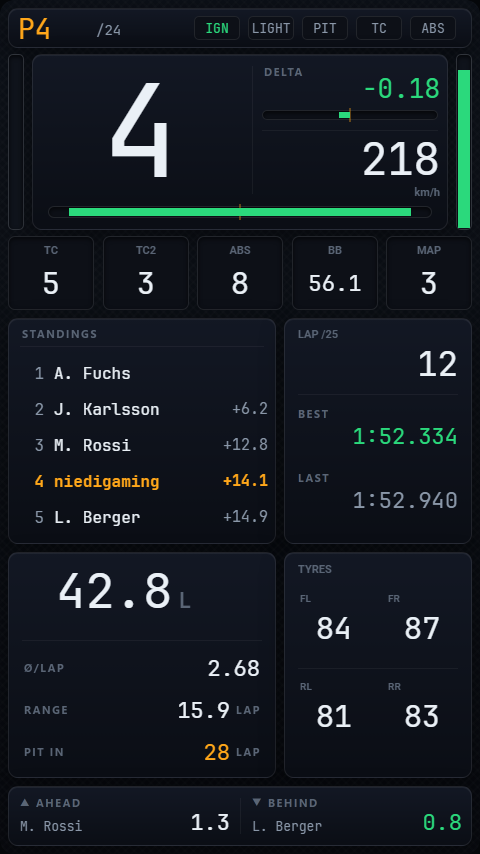
GT3 Dash, 854 × 480

GT3 Dash

854 × 480 · 16:9

Die Basis-Variante. 854 × 480 — für 5-Zoll-Displays mit genau dieser Auflösung, etwa das Ascher 5" oder das VoCore 5". 4-Zoll-Geräte mit 800 × 480 sind mit abgedeckt: dasselbe Layout, passend skaliert, mit einem schmalen Rand oben und unten — ihr Seitenverhältnis ist 5:3 statt 16:9. Abgeschnitten wird nichts. Gebaut und gefahren habe ich sie auf einem Ascher. Vier Screens: RACE, LAPS, PIT, TELEMETRY.
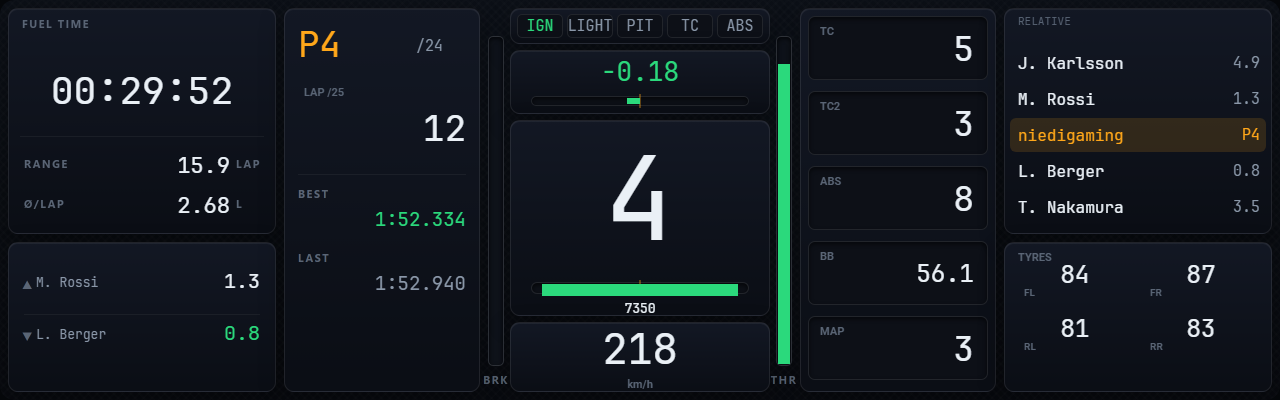
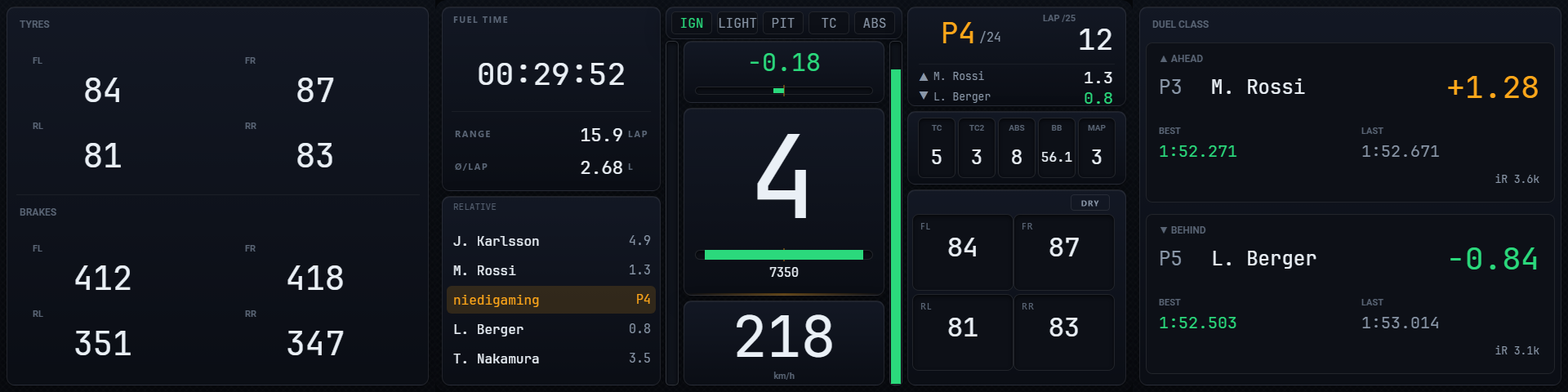
MXL Dash, 1280 × 400

GT3 Dash MXL

1280 × 400 · breit

Für breite Querformat-Displays. Zusätzlich ein Temperatur-Quad unter dem zweiten Modul-Slot, das per Tap zwischen Reifen, Bremsen und Aus wechselt.

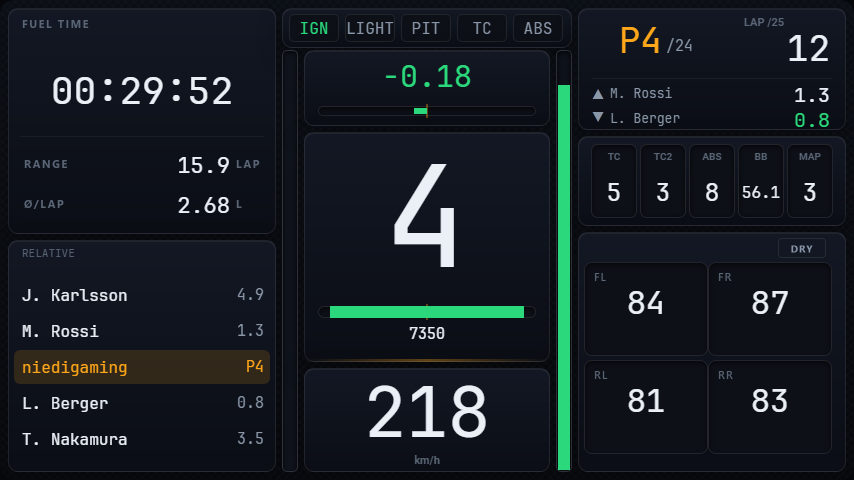
UXL Dash, 1920 × 480

GT3 Dash UXL

1920 × 480 · ultrawide

Nutzt die Breite für zwei frei belegbare Seitenbänder: Standings, Relative, Reifen & Bremsen oder die Duell-Karten gegen den Mann vor und hinter dir.

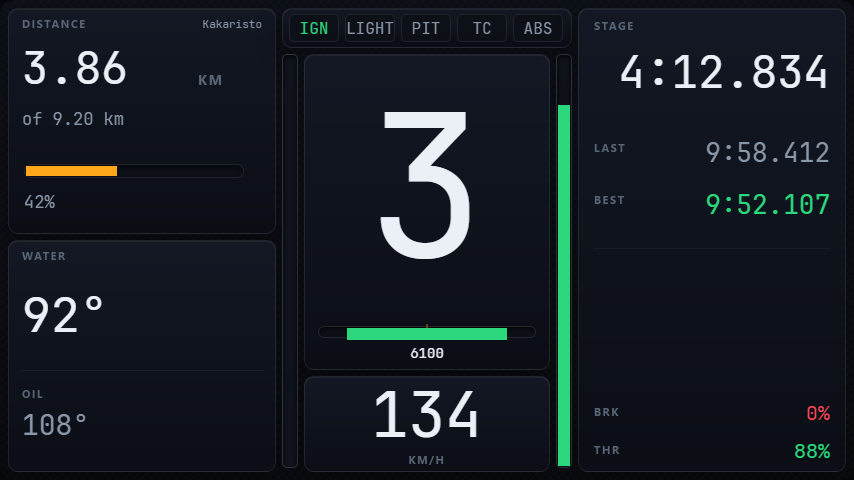
Rally Dash

Rally Dash

Rally-Layout

Kein Rundenrennen-Denken: Distanz statt Position, eigener kurzer Modul-Zyklus und ein Handbremsen-Badge, das am gemappten Input hängt. Für DiRT Rally 2.0, EA SPORTS WRC und WRC Generations.

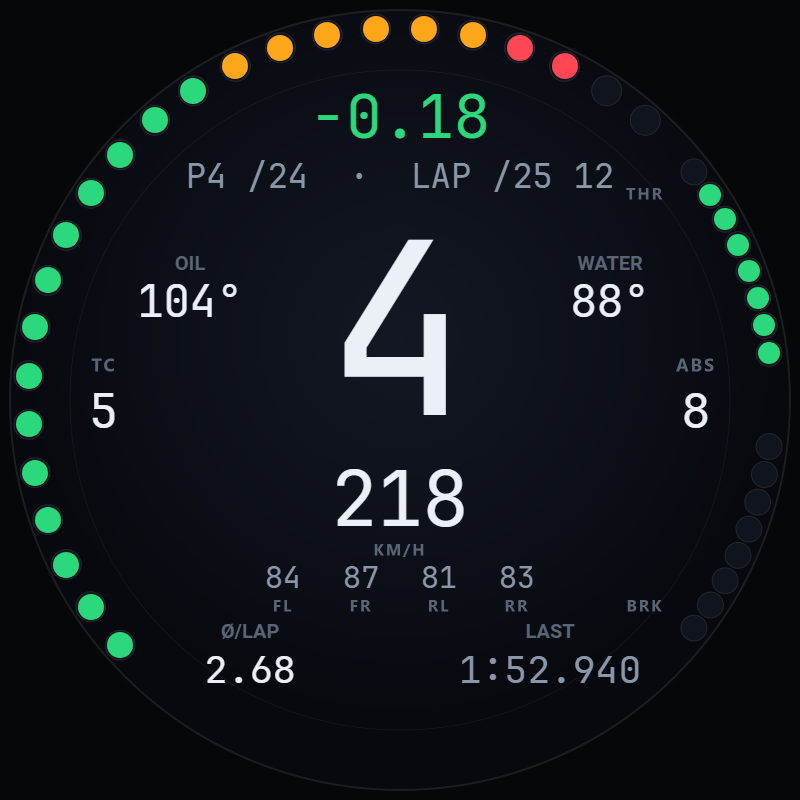
Round Dash, rundes Display

Round Dash

800 × 800 · rund

Für runde Displays. Vier Eckfelder, die du frei belegst — Rundenzeit, Beste, Letzte, Wasser, Öl, Sprit, Verbrauch und Restrunden — plus eine umschaltbare Temperaturzeile.

Screenshots aus der Entwicklung — teils aus leeren Sessions, daher die Nullwerte.

Was das Plugin dazu tut

Die Dashboards laufen auch ohne Plugin — dann sind sie aber starr. Das Plugin ist der Teil, der sich Dinge merkt.

  • Modul-SlotsDrei Kacheln, 16 Module: Zeiten, Reifen, Sprit, Streckenkarte, Relative, Radar, Wetter, Sektoren, Standings, Rundenhistorie, Distanz, Bremstemperaturen, Motor, Reichweite, Nachtanken, Schadensbild. Tap wechselt durch — welche im Zyklus liegen, bestimmst du.
  • Merkt sich jedes AutoDu stellst die fünf Setup-Kacheln einmal für deinen GT3 ein, einmal für den Formelwagen — ab dann lädt beim Autowechsel automatisch das passende Layout. Bei einem unbekannten Auto tastet das Plugin sechs Sekunden lang ab, welche Werte es überhaupt liefert, und belegt die Kacheln danach vor.
  • Pro Sim konfigurierbarModule, Startbelegung, Kachelprofil und Quick View lassen sich für jeden der 15 erkannten Sims getrennt einstellen — mit einem globalen Fallback für alles andere.
  • Quick ViewKnopf halten zeigt kurz ein anderes Modul, loslassen springt zurück. Für den Blick auf die Reifen, ohne den Zyklus zu verlieren.
  • Rating-KarteniRating, Feldstärke, Incidents und Lizenz aus iRacing; dazu RaceRoom-Rating, LFM und SimGrid Grid Rating — je nachdem, was du hinterlegst.
  • Meldet ÄnderungenWenn du TC, ABS, Bremsbalance, Motormapping oder ERS am Lenkrad verstellst, blendet das Dash den neuen Wert kurz groß ein. In iRacing zusätzlich Motorwarnungen.
  • Sim-EigenheitenVirtuelle Energie und Batterie-Ladung in Le Mans Ultimate und iRacing; Aufhängungsschaden pro Rad in LMU über dessen lokale Schnittstelle.
  • Fehlt lieber, als zu lügenNicht jeder Sim liefert Bremstemperaturen, Reifendrücke oder Hybrid-Daten. Fehlt die Quelle, bleibt das Feld leer statt eine erfundene Zahl anzuzeigen.

Welche Sims

Die Dashboards zeigen in jedem Sim an, den SimHub kennt. Unterschiede gibt es beim TELEMETRY-Screen und bei sim-spezifischen Werten.

SimDashboardsTelemetrie-ScreenAnmerkung
iRacingjajaiRating, Incidents, Motorwarnungen, Batterie-ERS
Assetto Corsa CompetizionejajaLFM-Anbindung
Assetto Corsajaja
Le Mans UltimatejajaVirtuelle Energie, Aufhängungsschaden pro Rad
rFactor 2jaja
RaceRoomjajaRating und Reputation
F1 25 / 26jajaERS-Modi, DRS
Automobilista 2janein
Assetto Corsa EVOjaneinSimGrid Grid Rating
Project Motor Racingjanein
DiRT Rally 2.0janeinRally Dash
EA SPORTS WRCjaneinRally Dash
WRC GenerationsjaneinRally Dash
Forza Motorsport / Horizon 5janeineingeschränkte Telemetrie seitens des Spiels

Der TELEMETRY-Screen vergleicht deine laufende Runde gegen eine Referenzrunde und braucht dafür das separate PITDOCK-Overlay-Tool. Das ist nicht Teil dieser Beta — ohne das Tool bleibt der Screen leer.

Installation

Zehn Minuten, und die Reihenfolge ist wichtig: erst das Plugin, dann die Dashboards.

  1. SimHub komplett beendenAuch aus dem Infobereich der Taskleiste. Eine laufende Instanz lädt die neue DLL nicht.
  2. Pitdock.Plugin.dll kopierenAus dem Ordner Plugin\ nach C:\Program Files (x86)\SimHub\. Falls Windows die Datei als „aus dem Internet“ blockiert: Rechtsklick → Eigenschaften → unten „Zulassen“.
  3. SimHub starten und Plugin bestätigenSimHub fragt beim ersten Start, ob das neue Plugin aktiviert werden soll. Danach steht „PITDOCK“ in der linken Leiste.
  4. Dashboards importierenDoppelklick auf die gewünschte .simhubdash-Datei bei laufendem SimHub. Oder in SimHub über Dashboards → Import.
  5. Auf dein Display legenDashboards → Variante wählen → auf das Dash-Display oder in ein Monitor-Fenster. Nimm die Variante, die zu deiner Auflösung passt.
  6. EinstellenSimHub → PITDOCK. Fahrername und Farben, Module im Zyklus, Setup-Kacheln — und all das auch pro Sim und pro Auto.

Und jetzt der eigentliche Punkt: dein Feedback

Ich kann nicht jede Kombination aus Sim, Display und Auto selbst durchfahren. Deshalb ist diese Beta öffentlich. Melde dich bitte auch dann, wenn alles funktioniert — „läuft sauber, ACC, 5-Zoll-VoCore“ ist eine genauso brauchbare Rückmeldung wie ein Fehlerbericht.

Damit ich etwas nachstellen kann, brauche ich immer vier Angaben:

  1. Welcher Sim?
  2. Welche Dash-Variante — GT3, MXL, UXL, Rally oder Round?
  3. Welche Auflösung und welches Gerät?
  4. Welche Plugin-Version? (SimHub → PITDOCK → ABOUT)

Ein Screenshot vom Dash sagt mehr als jede Beschreibung. Das Formular fragt alles ab und dauert zwei Minuten.

Häufige Fragen

Brauche ich SimHub — und kostet das was?
Ja, SimHub ist Voraussetzung und nicht im Paket enthalten. SimHub selbst ist kostenlos nutzbar; für einige Funktionen gibt es eine kostenpflichtige Lizenz. PITDOCK Dash steht in keiner Verbindung zu SimHub oder dessen Entwickler.
Bleibt das kostenlos?
Die Beta ist und bleibt kostenlos. Ob und wie es danach weitergeht, hängt auch davon ab, was aus dem Feedback wird. Wenn dir das Projekt jetzt schon etwas wert ist, freue ich mich über eine Spende auf Ko-fi — es hängt keine Funktion daran.
Funktionieren die Dashboards ohne das Plugin?
Ja, aber eingeschränkt. Ohne Plugin fehlen die Modul-Umschaltung, die gemerkten Kachel-Layouts, die Rating-Karten und der Telemetrie-Screen. Alle Bindings prüfen selbst, ob das Plugin da ist — die Felder bleiben sonst leer.
Mein Display hat keine Touch-Funktion.
Alles, was per Tap geht, gibt es auch als SimHub-Action zum Aufs-Lenkrad-Legen: PitdockPlugin.NextModuleSlot1/2/3 für die Module, Show next screen für den Screen-Wechsel und die Quick-View-Zuweisungen als Input-Mapping.
Bei mir bleiben Felder leer.
Das ist meistens Absicht: Nicht jeder Sim liefert jeden Wert. Bremstemperaturen, Reifendrücke und Hybrid-Daten gibt es je nach Sim und Auto schlicht nicht — dann bleibt das Feld leer, statt eine erfundene Zahl zu zeigen. Wenn ein Wert fehlt, von dem du sicher weißt, dass dein Sim ihn hat: genau das gehört ins Feedback-Formular.
Wie werde ich es wieder los?
Dashboards: in SimHub unter Dashboards per Rechtsklick löschen. Plugin: SimHub beenden, Pitdock.Plugin.dll aus dem SimHub-Ordner löschen, SimHub starten. Die Einstellungen liegen unter SimHub\PluginsData\Common\PitdockPlugin.GeneralSettings.json.
Ist der Quellcode verfügbar?
Nein. Verteilt werden die fertigen Dashboards und das Plugin, nicht das Repository.